





























Fusionner PDF
Combinez plusieurs PDF en un seul fichier, dans l'ordre souhaité.
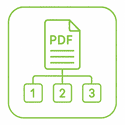
Comment fusionner plusieurs PDF en un seul en ligne et gratuitement
Téléchargez les fichiers PDF à fusionner
Glissez-déposez les PDF que vous souhaitez combiner, ou cliquez pour les sélectionner depuis votre ordinateur. Vous pouvez ajouter autant de fichiers que nécessaire : pas de limite de quantité ni de poids, car tout est traité dans votre propre navigateur, pas sur un serveur.
Organisez l'ordre à votre convenance
Faites glisser chaque fichier dans la liste pour changer l'ordre dans lequel ils seront combinés dans le PDF final. Le premier élément de la liste devient la première partie du document résultant, et ainsi de suite.
Fusionnez et téléchargez votre PDF
Cliquez sur le bouton « Fusionner » et en quelques secondes, votre fichier PDF combiné sera prêt. Téléchargez-le directement sur votre appareil — le processus de fusion est 100 % privé, rien n'est envoyé à un serveur.
Pourquoi fusionner vos PDF sur PDFDocks ?
La plupart des sites de fusion de PDF fonctionnent de la même manière : vous téléchargez votre fichier sur un serveur, ce serveur le traite, puis vous le retéléchargez. Pendant ce trajet, votre document — qui peut contenir des fiches de paie, des contrats, des données médicales ou toute information sensible — circule sur internet et se retrouve, ne serait-ce que quelques secondes, entre les mains d'un tiers. PDFDocks fonctionne différemment : la fusion de vos PDF se fait en JavaScript, directement dans votre navigateur. Vos fichiers ne quittent jamais votre ordinateur ni votre téléphone, il n'y a pas de téléchargement, pas de serveur intermédiaire et rien à supprimer après, car les données ne vont nulle part. Ce n'est pas qu'une question de confidentialité théorique : cela signifie aussi que vous ne dépendez pas de la vitesse de votre connexion internet pour envoyer des fichiers volumineux, ni de la saturation éventuelle du serveur à ce moment-là. Le processus est pratiquement instantané car il s'exécute sur votre propre machine. C'est la raison pour laquelle nous n'avons pas fixé de limites artificielles de taille ou de nombre de fichiers : comme il n'y a pas de serveur partagé à protéger, votre navigateur peut gérer autant de PDF que votre appareil est capable de traiter.
Est-il sûr de fusionner des PDF en ligne avec PDFDocks ?
+
Oui. Contrairement à la plupart des outils similaires, vos fichiers ne sont jamais téléchargés sur un serveur : la fusion s'effectue directement dans votre navigateur avec JavaScript, donc aucun PDF ne quitte votre ordinateur ni ne circule sur internet.
Y a-t-il une limite de taille ou de nombre de fichiers pour fusionner des PDF ?
+
Nous n'avons défini aucune limite artificielle. Comme tout le processus se déroule dans votre navigateur et non sur un serveur partagé avec d'autres utilisateurs, vous pouvez fusionner autant de PDF que nécessaire, quelle qu'en soit la taille — la seule limite réelle est la mémoire disponible sur votre appareil.
Mon PDF est-il téléchargé sur un serveur lors de l'utilisation de cet outil ?
+
Non. Cet outil traite tout dans votre navigateur : la lecture des fichiers, leur fusion et la génération du PDF final se font sur votre appareil, sans que le contenu ne voyage jamais sur Internet.
Puis-je fusionner des PDF sans installer aucun programme ?
+
Oui, aucune installation n'est nécessaire. Il fonctionne directement depuis votre navigateur, sur ordinateur comme sur mobile, sans créer de compte ni télécharger de logiciel supplémentaire.
Est-ce que je perds en qualité en fusionnant plusieurs PDF en un ?
+
Non. La fusion de PDF ne recompresse pas et ne convertit pas les pages en images : chaque page est copiée telle quelle dans le fichier final, en conservant le texte, les images et la qualité exactement identiques aux documents originaux.
Puis-je modifier l'ordre des fichiers après les avoir téléchargés ?
+
Oui. Avant de cliquer sur le bouton « Fusionner », tu peux faire glisser chaque fichier dans la liste pour les réorganiser comme tu le souhaites. Le PDF final respectera exactement cet ordre.
Outils

Diviser PDF
Extrayez des pages précises ou divisez votre PDF en plages.

Pivoter PDF
Faites pivoter les pages nécessaires, une par une ou toutes ensemble.

Compresser PDF
Réduisez la taille du fichier en réoptimisant son contenu.

PDF en images
Convertissez chaque page en image PNG haute qualité.

Images en PDF
Regroupez vos photos ou images en un seul document PDF.

Filigrane
Ajoutez un texte en surimpression sur toutes les pages de votre PDF.

Protéger PDF
Ajoutez un mot de passe pour restreindre l'accès au fichier.

Déverrouiller PDF
Supprimez le mot de passe d'un PDF si vous le connaissez.

Supprimer des pages
Supprimez les pages inutiles de votre document PDF.

Extraire des pages
Sélectionnez et enregistrez uniquement les pages dont vous avez besoin.

Réorganiser PDF
Réorganisez ou déplacez librement les pages de votre document.

Rogner PDF
Supprimez les marges ou ajustez la zone visible de la page.

Numéros de page
Ajoutez une numérotation avec position, style et police personnalisés.

Remplir des formulaires
Détectez les champs et remplissez des formulaires PDF existants.

Signer un PDF
Dessinez votre signature et apposez-la sur n'importe quelle page.

Numériser en PDF
Capturez des documents depuis votre mobile et envoyez-les directement en PDF.

OCR PDF
Transformez des PDF scannés en documents avec du texte sélectionnable.

PDF en Markdown
Extrayez le contenu de votre PDF en texte Markdown modifiable.

Markdown en PDF
Convertit un fichier Markdown (.md) en document PDF avec la mise en forme déjà appliquée, sans rien télécharger sur un serveur.

PDF en Texte
Extrayez le texte d'un PDF et téléchargez-le en tant que fichier .txt, gratuitement et sans télécharger votre document sur aucun serveur.

Word en PDF
Convertissez des documents Word (.docx) au format PDF.

PDF en Word
Extrait le texte de votre PDF dans un document Word (.docx) modifiable.

Excel en PDF
Transformez des feuilles Excel (.xlsx) en documents PDF.

PDF en Excel
Extrait le texte et les tableaux de ton PDF vers une feuille de calcul Excel (.xlsx).

Comparer des PDF
Placez deux versions d'un PDF côte à côte pour repérer les différences.

Censurer un PDF
Masquez définitivement du texte ou des graphiques confidentiels.

Réparer un PDF
Tentez de récupérer et de réparer des fichiers PDF endommagés.
JPG en PDF
Convertissez une ou plusieurs photos JPG en un seul document PDF.
PDF en JPG
Convertissez chaque page de votre PDF en image JPG.
PNG en PDF
Convertissez une ou plusieurs images PNG en un seul document PDF.
PDF en PNG
Convertissez chaque page de votre PDF en image PNG haute qualité.

WEBP en PDF
Convertis une ou plusieurs images WEBP en un seul document PDF.

PDF en WEBP
Convertissez chaque page de votre PDF en une image WEBP légère et de haute qualité.

HEIC en PDF
Convertissez une ou plusieurs photos HEIC (format iPhone) en un seul document PDF.

HTML en PDF
Convertit un fichier HTML en document PDF, en conservant la mise en page et les styles, sans rien envoyer vers un serveur.

EML en PDF
Convertit un email (.eml) en document PDF, avec l'expéditeur, le destinataire, l'objet et le corps du message.

MHT/MHTML en PDF
Convertissez une page web enregistrée au format MHT ou MHTML en document PDF.


